10 công cụ AI của Google đáng thử ngay
Google gần đây ra công cụ AI với tốc độ khó theo kịp. Điều thú vị là họ không cố làm một sản phẩm duy nhất ôm hết mọi việc, mà tách thành nhiều công cụ nhỏ, mỗi cái giải đúng một vấn đề cụ thể: viết nội dung, thiết kế giao diện, dựng video, đọc tài liệu, viết phần mềm.
Dưới đây là mười công cụ đáng chú ý nhất ở thời điểm này, mỗi cái đi kèm một câu trả lời cho câu hỏi quan trọng nhất: nó giúp được ai, trong việc gì.
Một lưu ý trước khi đọc: phần lớn những công cụ này còn nằm trong giai đoạn thử nghiệm của Google Labs. Khả năng truy cập có thể khác nhau tuỳ khu vực và tuỳ loại tài khoản, nên nếu thấy cái nào hợp, bạn nên mở trang chính thức của công cụ đó để xem điều kiện dùng hiện tại.
Dưới mỗi công cụ đều có liên kết để bạn mở và thử ngay. Các liên kết đã được kiểm tra ngày 21/09/2026. Google đổi tên và đường dẫn khá thường xuyên (NotebookLM vừa được đổi thành Gemini Notebook), nếu link nào không mở được, bạn chỉ cần gõ tên công cụ lên Google để tìm trang mới.
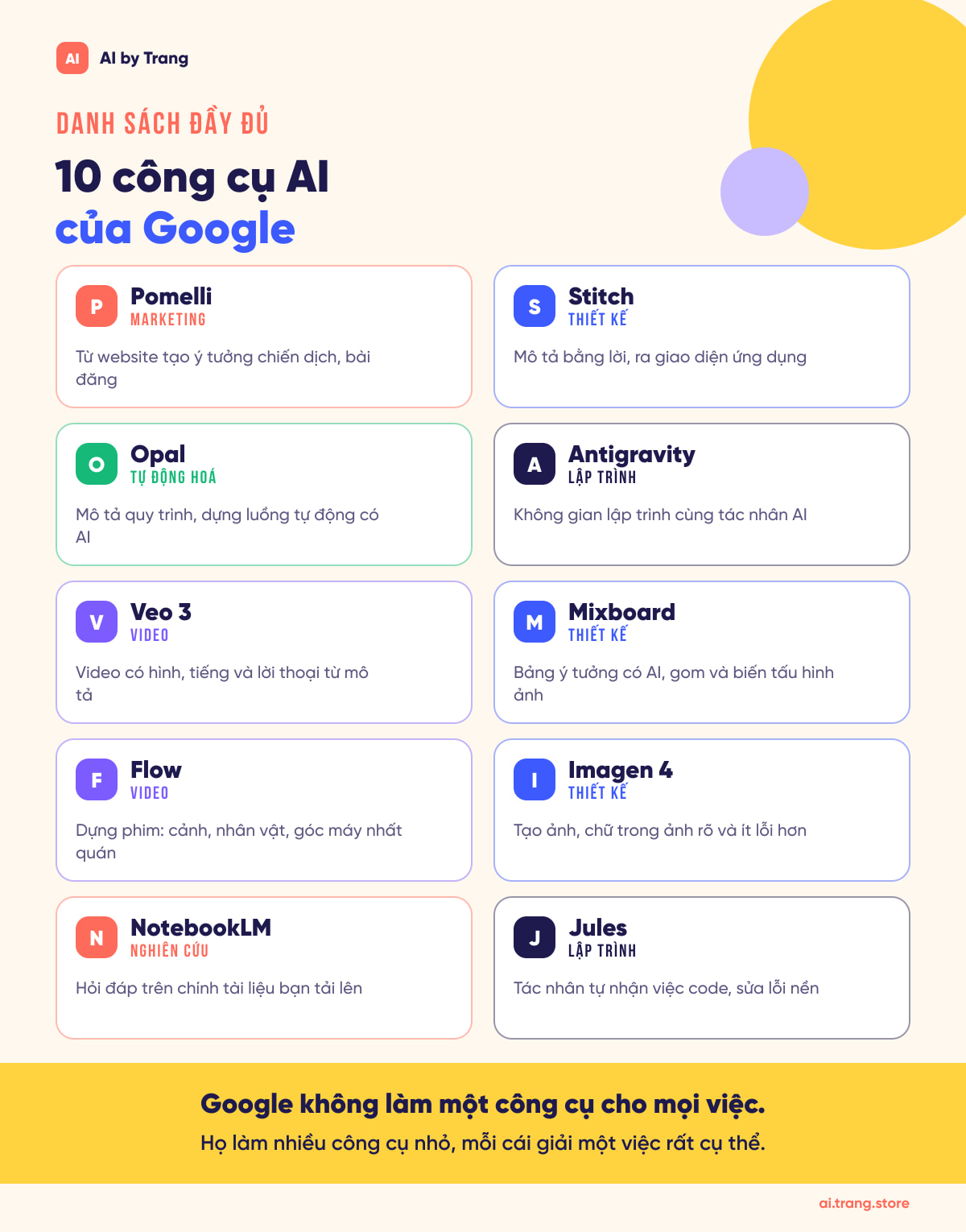
Mười công cụ, mười việc khác nhau
1. Pomelli
Công cụ dành cho người làm nội dung và marketing. Bạn đưa vào địa chỉ website của mình, nó đọc thương hiệu rồi đề xuất ý tưởng chiến dịch, bài đăng mạng xã hội và các tài nguyên marketing bám theo đúng tinh thần thương hiệu đó. Thay vì ngồi trước trang trắng nghĩ xem hôm nay đăng gì, bạn bắt đầu từ một danh sách gợi ý.
Hợp với ai: Người làm marketing, chủ cửa hàng tự chạy kênh, ai hay bí ý tưởng nội dung.
Dùng thử: Mở Pomelli (lúc ra mắt chỉ mở ở Mỹ, Canada, Úc, New Zealand và bằng tiếng Anh, bạn nên xem trang chính thức để biết khu vực hiện tại)
Ghi chú của Trang: nội dung máy sinh ra từ website thường đúng thông tin nhưng chưa đúng giọng. Trang vẫn phải biên tập lại, nhất là các câu mở đầu, nếu không bài đăng sẽ nghe như bản giới thiệu công ty.
2. Stitch
Dành cho người có ý tưởng ứng dụng nhưng không biết bắt đầu thiết kế từ đâu. Bạn mô tả bằng lời giao diện mình hình dung, Stitch dựng ra bản thiết kế gọn gàng, hiện đại, rồi bạn chỉnh tiếp từ đó.
Hợp với ai: Người khởi nghiệp, người làm sản phẩm, ai muốn có bản phác giao diện trước khi thuê thiết kế.
Dùng thử: Mở Stitch (cần tài khoản Google)
3. Opal
Đây là công cụ được nhắc tới nhiều nhất trong nhóm tự động hoá, và hay bị đem so với n8n hay Make. Khác biệt nằm ở chỗ bạn không phải tự ráp từng bước ngay từ đầu: bạn mô tả điều mình muốn làm, Opal biến mô tả đó thành một luồng công việc có AI tham gia.
Hợp với ai: Người muốn thử tự động hoá mà ngại giao diện phức tạp.
Dùng thử: Mở Opal (cần tài khoản Google, Google cho biết đã mở ở hơn 160 quốc gia)
Ghi chú của Trang: mô tả bằng lời để ra luồng thì nhanh, nhưng khi đưa vào chạy thật, thứ quyết định lại là những phần ít hào nhoáng: bộ lọc để chạy lại không tạo dữ liệu trùng, nhật ký để biết bước nào hỏng, và cách xử lý khi kết nối rớt. Trang đã dựng hơn một trăm kịch bản trên Make và thấy phần khó luôn nằm ở đó, chứ không phải ở bước dựng luồng đầu tiên.
4. Antigravity
Phần dành cho lập trình viên. Đây là không gian làm việc nơi bạn viết code, cộng tác với các tác nhân AI và xây phần mềm mà không phải nhảy qua lại giữa nhiều công cụ.
Hợp với ai: Lập trình viên, đội phát triển sản phẩm.
Dùng thử: Mở trang Antigravity (có bản IDE để cài về máy, bản dòng lệnh và bộ công cụ tạo tác nhân riêng)
5. Veo 3
Không phải cái mới nhất trong danh sách nhưng vẫn đáng có mặt. Veo 3 tạo video từ một đoạn mô tả, kèm cả âm thanh, lời thoại và chuyển động mang tính điện ảnh. Mỗi lần tưởng video AI đã tới giới hạn thì lại có bản mới nâng chuẩn lên.
Hợp với ai: Người làm nội dung video, quảng cáo, người muốn thử dựng clip ngắn mà không có máy quay.
Dùng thử: Trang chính thức về Veo (hiện giới thiệu bản mới nhất là Veo 3.1). Từ đó có đường dẫn dùng thử trong ứng dụng Gemini, Flow, Google Vids và Google AI Studio.
Ghi chú của Trang: Trang đang dùng video AI cho kênh bán hàng và nhận ra tạo clip mới là phần nhanh nhất. Tốn thời gian nhất vẫn là viết kịch bản, chia cảnh và ghép lại thành video hoàn chỉnh có lời đọc, phụ đề.
6. Mixboard
Hình dung một thứ nằm giữa Pinterest và Canva, có AI ở giữa. Thay vì mở cả chục tab đi tìm cảm hứng, bạn gom ý tưởng vào một bảng, tạo thêm hình ảnh, biến tấu chúng, và dần định hình hướng sáng tạo mình muốn.
Hợp với ai: Người hay bắt đầu dự án bằng bảng cảm hứng: thiết kế, trang trí, làm thương hiệu.
Dùng thử: Mở Mixboard
7. Flow
Nếu Veo 3 tạo ra từng cảnh thì Flow là chỗ ráp cả câu chuyện. Đây là công cụ làm phim bằng AI: dựng cảnh, quản lý nhân vật, chỉnh góc máy và giữ mọi thứ nhất quán mà không phải chuyển qua lại giữa nhiều phần mềm dựng.
Hợp với ai: Người làm phim ngắn, video kể chuyện, nội dung nhiều cảnh nối nhau.
Dùng thử: Mở Flow (cần đăng nhập tài khoản Google)
8. Imagen 4
Công cụ tạo ảnh không còn mới, nên điều đáng chú ý ở Imagen 4 là Google tập trung vào những lỗi thường gặp: chi tiết nhoè, chữ trong ảnh méo mó, kết quả thiếu nhất quán giữa các lần tạo.
Hợp với ai: Người cần ảnh cho bài viết, ảnh cho mạng xã hội, ảnh minh hoạ ý tưởng.
Dùng thử: Trang chính thức về Imagen 4. Có thể dùng thử ngay trong ứng dụng Gemini hoặc trên Whisk của Google Labs.
Ghi chú của Trang: với tiếng Việt, chữ có dấu trong ảnh AI vẫn là chỗ dễ sai nhất. Khi cần chữ chính xác, Trang tạo ảnh nền bằng AI rồi ghép chữ ở bước sau, chắc chắn hơn là để AI viết chữ trực tiếp lên ảnh.
9. NotebookLM (nay là Gemini Notebook)
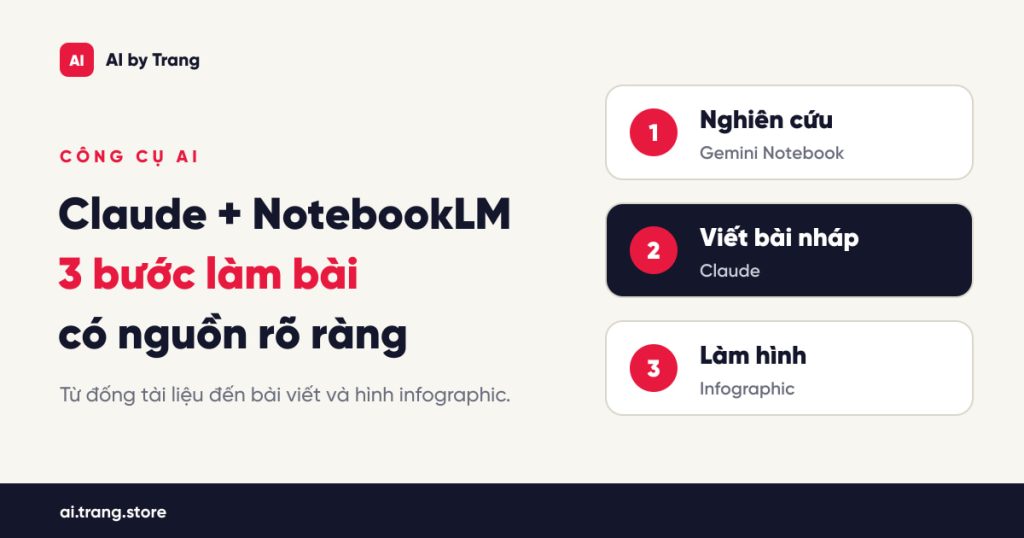
Có mặt đã lâu nhưng vẫn thuộc nhóm bị đánh giá thấp hơn giá trị thật. Bạn tải lên ghi chú, tệp PDF, tài liệu nghiên cứu hay bản gỡ băng cuộc họp, rồi hỏi đáp ngay trên đống tài liệu đó. Câu trả lời bám vào nguồn bạn đưa vào nên ít bịa hơn hẳn so với hỏi một trợ lý AI thông thường. Google vừa đổi tên công cụ này thành Gemini Notebook, nên bạn có thể gặp cả hai tên.
Hợp với ai: Người đọc nhiều tài liệu: học tập, nghiên cứu, hợp đồng, báo cáo.
Dùng thử: Mở Gemini Notebook (NotebookLM) (cần tài khoản Google)
Ghi chú của Trang: điểm đáng giá nhất là câu trả lời kèm chỗ trích ngay trong tài liệu, nên kiểm chứng lại rất nhanh.
10. Jules
Cũng dành cho lập trình viên, nhưng theo hướng khác Antigravity. Jules không chỉ gợi ý code mà nhận hẳn một đầu việc, chạy nền, giải thích những gì đã thay đổi, sửa lỗi và chuẩn bị phần code để người khác xem lại.
Hợp với ai: Lập trình viên muốn giao bớt các việc nhỏ và lặp lại.
Dùng thử: Mở Jules (làm việc trên kho code GitHub của bạn)
Nên bắt đầu từ đâu
Đọc xong một danh sách mười công cụ, phản ứng tự nhiên là muốn mở hết ra thử. Nhưng cách đó thường kết thúc bằng mười tab mở dở và không cái nào đi tới đâu.
Cách thực tế hơn là chọn đúng một hai công cụ gắn với việc bạn đang làm hằng ngày, dùng nó cho một việc thật trong tuần này, rồi mới tính tiếp.
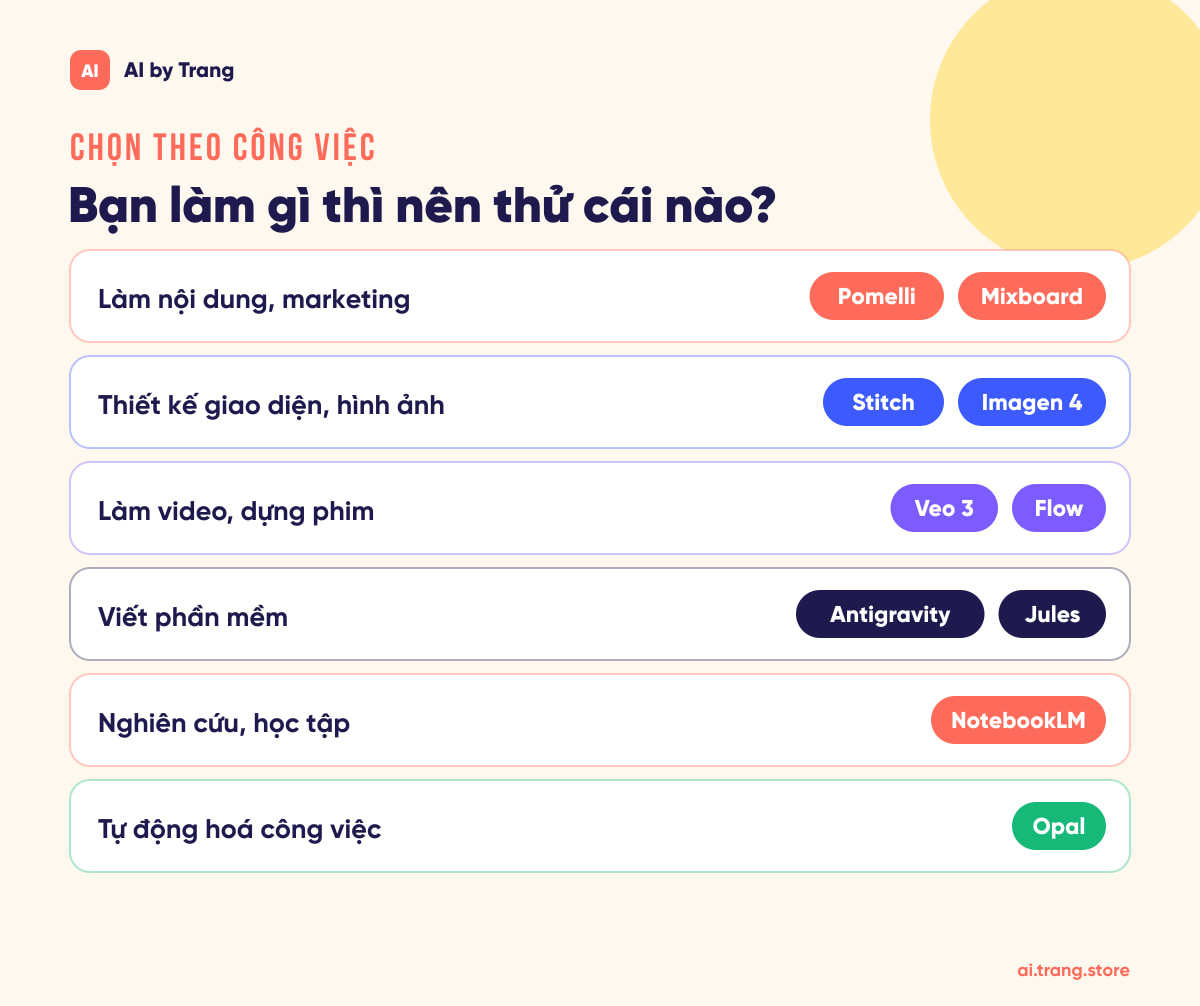
Tất cả liên kết để thực hành
- Pomelli — tạo ý tưởng và bài đăng từ website
- Stitch — thiết kế giao diện bằng lời mô tả
- Opal — dựng luồng công việc có AI
- Antigravity — lập trình cùng tác nhân AI
- Veo — tạo video có tiếng
- Mixboard — bảng ý tưởng có AI
- Flow — dựng phim bằng AI
- Imagen 4 — tạo ảnh
- Gemini Notebook (NotebookLM) — hỏi đáp trên tài liệu của bạn
- Jules — tác nhân tự nhận việc code
Điều đáng chú ý phía sau danh sách này
Nhìn tổng thể, Google không cố làm một công cụ AI vạn năng. Họ làm một bộ công cụ, mỗi cái nhắm vào một việc rất cụ thể. Dù bạn viết nội dung, thiết kế ứng dụng, dựng video, tra cứu tài liệu hay viết phần mềm, gần như luôn có một cái trong danh sách này tiết kiệm được cho bạn chút thời gian.
Đổi lại, tốc độ ra mắt nhanh cũng có mặt trái: nhiều công cụ còn ở dạng thử nghiệm, tính năng thay đổi liên tục, và chưa chắc cái nào cũng sống lâu. Vì vậy, đừng xây cả quy trình công việc dựa trên một công cụ còn đang thử nghiệm. Hãy dùng nó cho phần việc phụ trước, khi thấy ổn định và thật sự tiết kiệm thời gian thì mới đưa vào quy trình chính.
Trong mười cái trên, bạn sẽ thử cái nào trước?
Bài viết có tham khảo ý tưởng từ “Google is back at it again. Here are 10 AI tools worth your attention.” của Charu Singh trên Bootcamp.